Avant de commencer
Gardez sous la main votre carte, un téléphone connecté à Internet et les informations que vous voulez montrer : nom, poste, numéro, WhatsApp, e-mail, liens. Une photo ou un logo est un plus, pas une obligation.
Les cinq étapes
Créez votre compte
Rendez-vous sur huzaa.link/account et saisissez votre adresse e-mail. Nous vous envoyons un code à six chiffres. Recopiez-le et vous êtes connecté, sans mot de passe à retenir.
Astuce : Utilisez l'adresse e-mail que vous consultez le plus souvent. C'est elle qui vous servira à vous reconnecter.
Remplissez votre profil
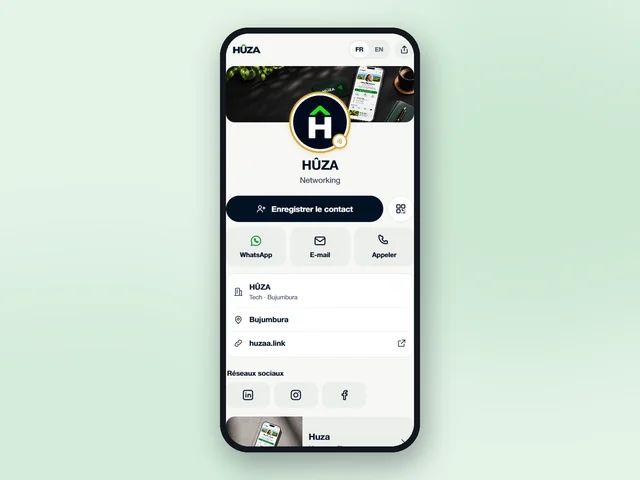
Ajoutez votre nom, votre poste, votre entreprise, votre téléphone, votre WhatsApp et vos liens. Choisissez ce que vous voulez rendre visible. Les clients verront exactement cette page quand ils ouvriront votre carte.
Astuce : Commencez par l'essentiel. Vous pouvez compléter le reste plus tard sans toucher à la carte.
Activez votre carte
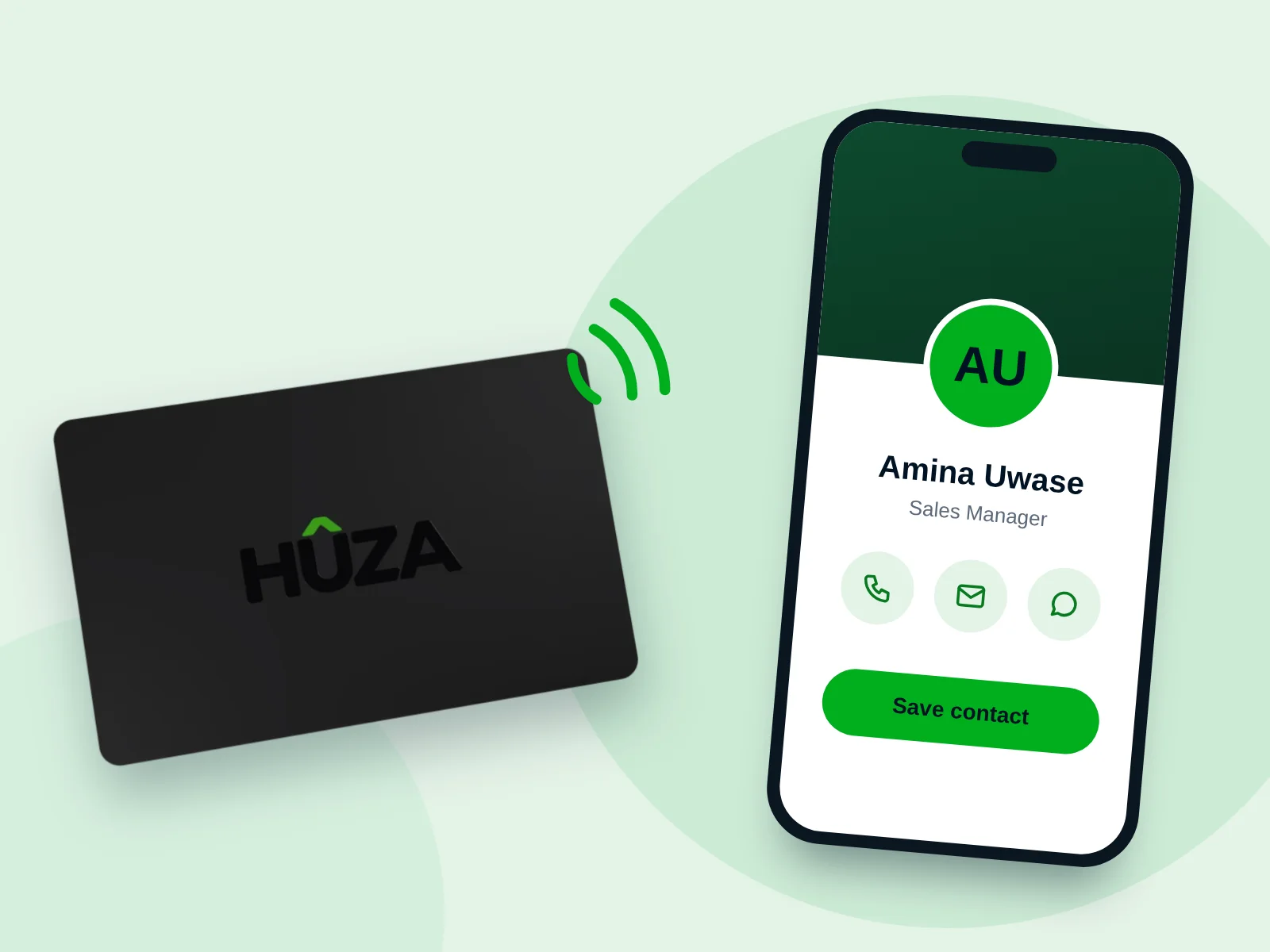
Approchez la carte de votre téléphone, ou scannez le QR code au dos. Une page d'activation s'ouvre avec le code de votre carte. Choisissez le profil à relier, puis confirmez. La carte est à vous dès cet instant. Le sticker NFC de 25 mm s'active de la même façon : approchez-le de votre téléphone, choisissez le profil et confirmez.
Testez-la
Avec le téléphone d'une autre personne si possible, posez la carte contre le haut du dos de l'appareil et attendez une seconde. Votre profil doit s'ouvrir. Essayez aussi le QR code, puis le bouton qui enregistre le contact.
Astuce : Si rien ne se passe, vérifiez que le NFC est activé dans les réglages et retirez la coque si elle est épaisse.
Partagez-la
Donnez la carte en main propre, ou laissez votre client la toucher avec son téléphone. Vous pouvez aussi envoyer le lien de votre profil par message, pour ceux qui ne sont pas devant vous.
Si quelque chose ne marche pas
- Le téléphone ne réagit pas : activez le NFC, déverrouillez l'écran et déplacez doucement la carte sur le haut du dos, là où se trouve l'antenne.
- Un iPhone ancien ne lit pas la carte : utilisez le QR code au dos, il ouvre le même profil.
- La page d'activation dit que la carte est déjà prise : elle est reliée à un autre compte. Écrivez-nous et nous vérifions avec vous.
- Vous avez perdu l'accès à votre compte : reconnectez-vous avec le même e-mail, un nouveau code vous sera envoyé.
Après la configuration
Vos informations restent modifiables à tout moment, et la carte n'a jamais besoin d'être réimprimée. Vous pouvez aussi relier la même carte à un autre profil depuis votre compte si votre activité change.